

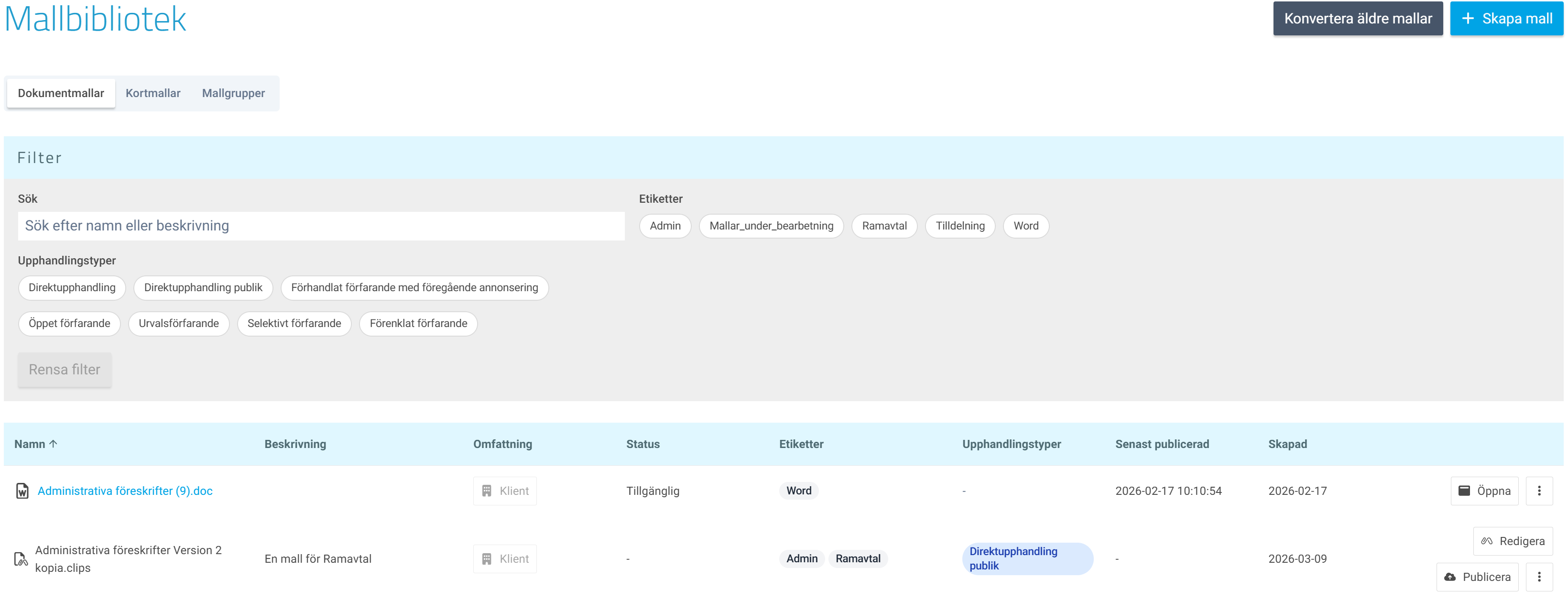
Mallbiblioteket i e-Avrop
Översikt och grundläggande funktioner
Mallbiblioteket används för att skapa, lagra och hantera mallar som kan återanvändas i flera upphandlingar. Genom att använda mallar kan organisationen arbeta mer effektivt och säkerställa att upphandlingsdokument innehåller enhetliga formuleringar och strukturer.
Mallbiblioteket kan innehålla exempelvis administrativa föreskrifter, kravtexter, standardavsnitt eller kompletta dokumentmallar som återanvänds i olika upphandlingar.
Navigering i mallbiblioteket
Mallbiblioteket är indelat i olika delar som gör det enklare att hitta och hantera mallar.
Dokumentmallar
Här visas mallar som består av hela dokument, exempelvis administrativa föreskrifter eller andra upphandlingsdokument.
Kortmallar
Kortmallar används för mindre innehållsdelar som kan återanvändas i flera dokument, exempelvis enskilda krav, standardformuleringar eller informationsstycken.
Mallgrupper
Mallgrupper används för att samla mappar och dokumentmallar i en färdig struktur som kan återanvändas i upphandlingar. Funktionen gör det möjligt att förbereda en komplett dokumentstruktur som senare, med ett knapptryck, kan läggas till i ett upphandlingsprojekt.
Skapa nya mallar
För att skapa en ny mall klickar du på knappen Skapa mall uppe till höger i mallbiblioteket.
När du skapar en mall anger du bland annat:
namn på mallen
eventuell beskrivning
relevanta etiketter
vilken upphandlingstyp mallen ska kunna användas för
När mallen sparas blir den tillgänglig i mallbiblioteket och kan användas i upphandlingar.
Konvertera äldre mallar
Om organisationen tidigare har använt det äldre mallbiblioteket kan dessa mallar flyttas över till det nya systemet.
Detta görs genom att klicka på Konvertera äldre mallar.
Funktionen hjälper till att överföra mallar från det gamla mallbiblioteket till det nya, så att de kan fortsätta användas i den nya mallstrukturen.
Söka efter mallar
Under rubriken Filter finns en sökruta där du kan söka efter mallar.
I sökrutan kan du skriva:
mallens namn
delar av mallens namn
ord från mallens beskrivning
Listan uppdateras automatiskt och visar de mallar som matchar sökningen.
Filtrera mallar
För att enklare hitta rätt mall kan du använda olika filter.
Etiketter
Mallar kan märkas upp med etiketter. Genom att klicka på en etikett filtreras listan så att endast mallar med den etiketten visas.
Exempel på etiketter kan vara:
Admin
Ramavtal
Tilldelning
Word
Upphandlingstyper
Du kan även filtrera mallar baserat på vilken upphandlingstyp de är avsedda för.
Exempel på upphandlingstyper:
Direktupphandling
Direktupphandling publik
Öppet förfarande
Selektivt förfarande
Urvalsförfarande
Förenklat förfarande
Förhandlat förfarande med föregående annonsering
När en upphandlingstyp väljs visas endast mallar som är kopplade till den aktuella typen.
Rensa filter
Om du vill återställa listan och visa alla mallar klickar du på Rensa filter.
Alla aktiva sökningar och filter tas då bort.
Mallistan
Under filtren visas en lista över tillgängliga mallar.
I listan visas bland annat följande information:
Namn
Mallens namn.
Beskrivning
En kort beskrivning av mallens innehåll eller användningsområde.
Omfattning
Visar vilken nivå mallen gäller för, till exempel klient.
Status
Visar om mallen är tillgänglig eller under bearbetning.
Etiketter
Visar vilka etiketter som är kopplade till mallen.
Upphandlingstyper
Visar vilka upphandlingstyper mallen är kopplad till.
Senast publicerad
Datum och tid när mallen senast publicerades.
Skapad
Datum då mallen skapades.
Öppna en mall
För att arbeta med en mall klickar du på Öppna längst till höger i mallens rad.
När mallen öppnas kan du exempelvis:
läsa innehållet
redigera texten
uppdatera mallens inställningar
publicera en ny version
Om du vill kan jag också hjälpa dig att ta fram resten av hjälpavsnittet för hela mallsystemet, till exempel:
hur man skapar en mall steg för steg
hur mallversioner fungerar
hur mallgrupper används strategiskt i en organisation
hur mallar används när en upphandling skapas
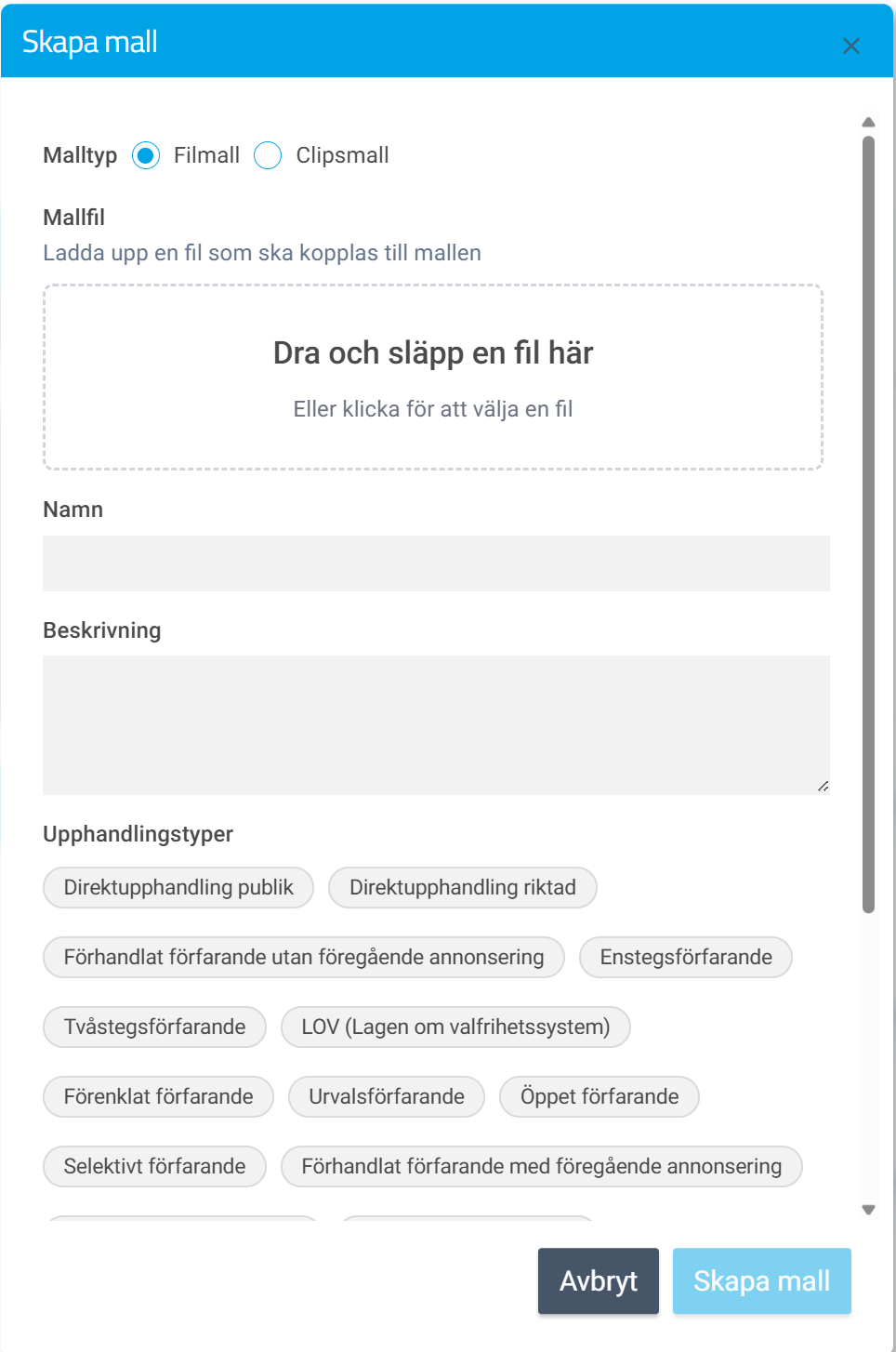
Skapa mall i icke strukturerat format
När du vill skapa en mall baserad på ett befintligt dokument, till exempel ett Worddokument, kan du skapa en filmall. En filmall används när innehållet inte är uppdelat i strukturerade delar utan istället består av ett helt dokument.
Funktionen används ofta för dokument som exempelvis administrativa föreskrifter, avtalsmallar eller andra kompletta dokument.
Steg för steg
1. Välj malltyp
När dialogrutan Skapa mall öppnas väljer du vilken typ av mall som ska skapas.
Välj alternativet Filmall om du vill skapa en mall baserad på ett helt dokument, exempelvis ett Worddokument.
Alternativet Clipsmall används istället för strukturerade mallar som byggs upp av innehållsblock i systemet.
2. Ladda upp mallfil
Under rubriken Mallfil laddar du upp dokumentet som ska användas som mall.
Du kan göra detta på två sätt:
dra och släpp filen i rutan
eller
klicka i rutan för att välja en fil från din dator
Den uppladdade filen kopplas därefter till mallen.
3. Ange namn
I fältet Namn anger du ett tydligt namn på mallen. Namnet används för att identifiera mallen i mallbiblioteket.
4. Ange beskrivning
I fältet Beskrivning kan du skriva en kort beskrivning av vad mallen innehåller eller när den bör användas. Detta gör det enklare för andra användare att förstå syftet med mallen.
5. Välj upphandlingstyper
Under Upphandlingstyper anger du vilka typer av upphandlingar mallen ska kunna användas i.
Du kan välja en eller flera upphandlingstyper, till exempel:
Direktupphandling
Öppet förfarande
Selektivt förfarande
Förenklat förfarande
Urvalsförfarande
Genom att koppla mallen till rätt upphandlingstyper blir den lättare att hitta när upphandlingsdokument skapas.
6. Skapa mallen
När alla uppgifter är ifyllda klickar du på Skapa mall.
Mallen sparas då i mallbiblioteket och kan därefter användas i upphandlingar.
Om du inte vill skapa mallen kan du istället klicka på Avbryt för att stänga dialogrutan utan att spara.
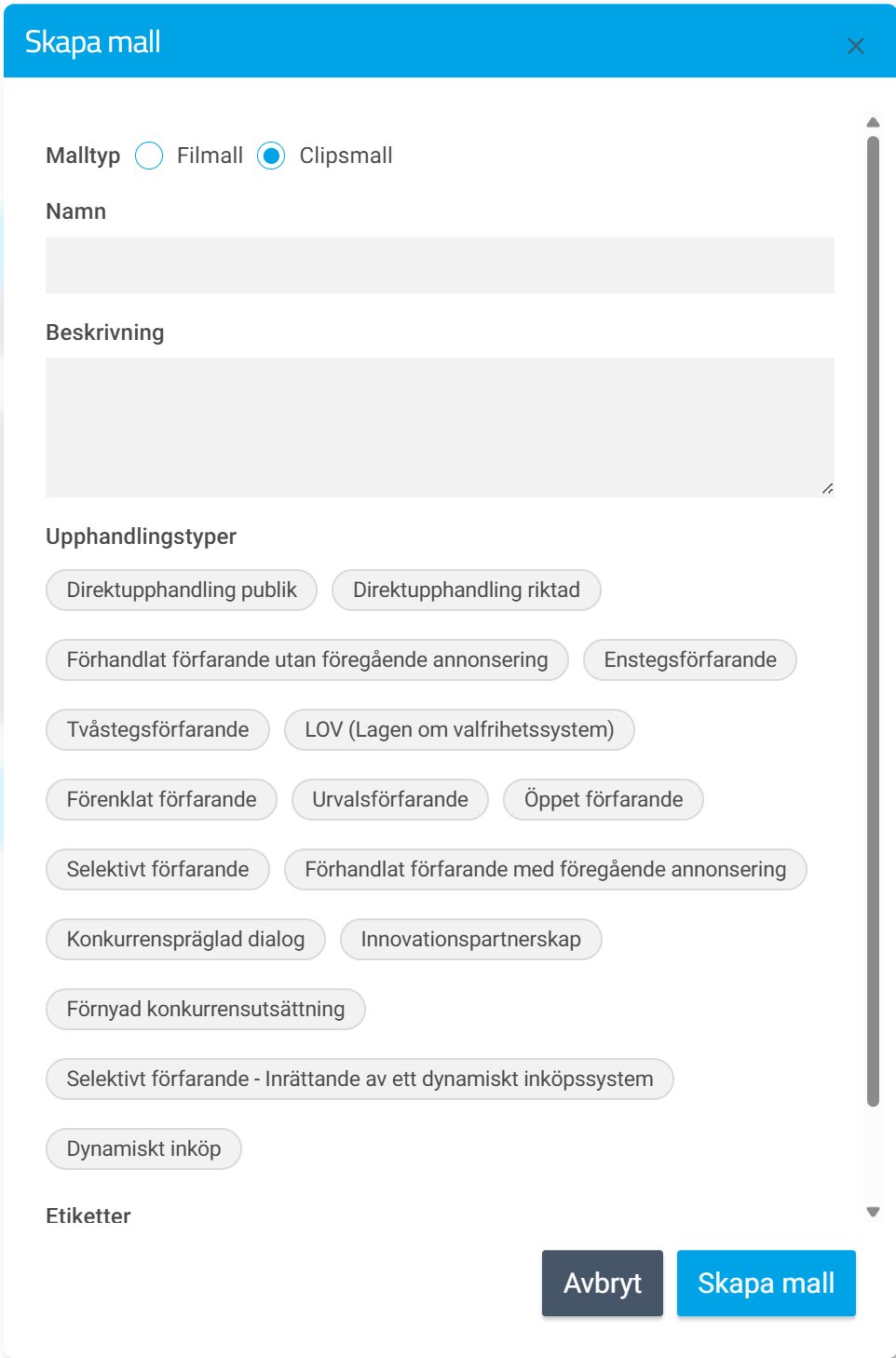
Skapa mall i strukturerat format, Clips
För att skapa en strukturerad mall i e-Avrop används Clipsmallar. En clipsmall används när innehållet ska byggas upp av strukturerade delar i systemet istället för att bestå av ett uppladdat dokument. Detta gör det möjligt att arbeta mer flexibelt med innehållet, återanvända textavsnitt och skapa upphandlingsdokument direkt i systemet.
Clipsmallar är särskilt lämpliga när organisationen vill arbeta med standardiserade texter, återkommande krav eller dokumentstruktur som ska kunna redigeras direkt i e-Avrop.
Steg för steg
1. Välj malltyp
När dialogrutan Skapa mall öppnas väljer du alternativet Clipsmall under rubriken Malltyp.
Detta innebär att mallen skapas i systemets strukturerade format och kommer att redigeras direkt i e-Avrop.
2. Ange namn
I fältet Namn anger du ett tydligt namn på mallen. Namnet används för att identifiera mallen i mallbiblioteket.
Det kan exempelvis vara:
Administrativa föreskrifter
Utvärderingsmodell
Avtalsvillkor
Ett tydligt namn gör det enklare för andra användare att hitta rätt mall.
3. Ange beskrivning
I fältet Beskrivning kan du skriva en kort beskrivning av mallens innehåll eller användningsområde. Beskrivningen hjälper andra användare att förstå när mallen bör användas.
4. Ange upphandlingstyper
Under rubriken Upphandlingstyper väljer du vilka typer av upphandlingar mallen ska kunna användas i.
Du kan välja en eller flera upphandlingstyper, till exempel:
Direktupphandling
Öppet förfarande
Selektivt förfarande
Förenklat förfarande
Förhandlat förfarande
Dynamiskt inköpssystem
Genom att koppla mallen till relevanta upphandlingstyper blir det enklare att hitta rätt mall när upphandlingsdokument skapas.
5. Ange etiketter
Under Etiketter kan du lägga till märkningar som gör det lättare att kategorisera och hitta mallen i mallbiblioteket.
Etiketter kan exempelvis användas för att markera:
dokumenttyp
förvaltningsområde
ramavtal
tilldelning
6. Skapa mallen
När alla uppgifter är ifyllda klickar du på Skapa mall.
Mallen sparas då i mallbiblioteket och kan därefter öppnas och redigeras i e-Avrops strukturerade dokumenteditor där innehållet byggs upp med hjälp av Clips.
Om du inte vill skapa mallen kan du klicka på Avbryt för att stänga dialogrutan utan att spara.
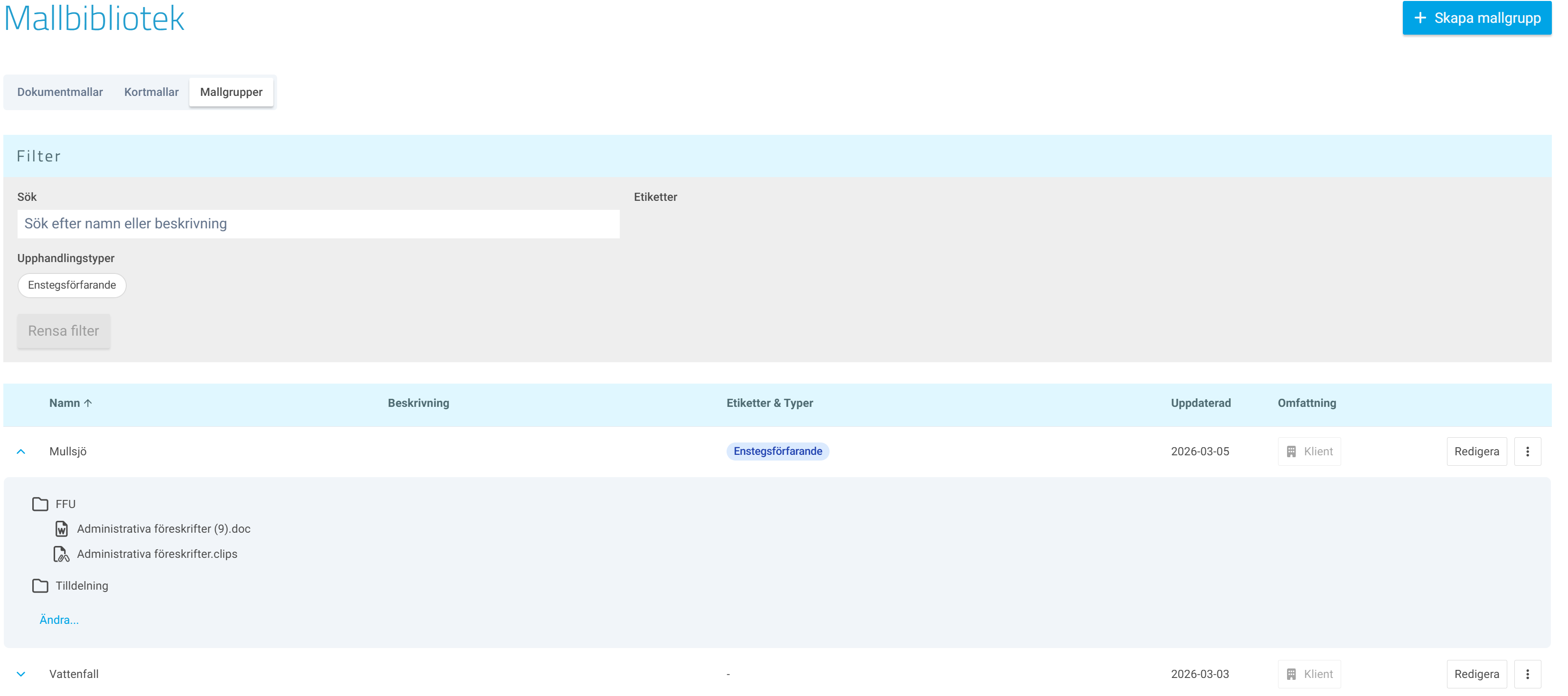
Mallgrupper
Mallgrupper används för att samla mappar och dokumentmallar i en färdig struktur som kan återanvändas i upphandlingar. Funktionen gör det möjligt att förbereda en komplett dokumentstruktur som senare kan läggas till i ett upphandlingsprojekt.
Syftet med mallgrupper är att förenkla arbetet för upphandlare. Istället för att manuellt lägga till många mappar och mallar i varje upphandling kan en färdig mallgrupp läggas till direkt i projektet.
En mallgrupp kan exempelvis innehålla:
mappar för olika delar av upphandlingsdokumenten
dokumentmallar
clipsmallar
När mallgruppen används i en upphandling följer hela strukturen med.
Skapa en mallgrupp
För att skapa en ny mallgrupp går du till fliken Mallgrupper i mallbiblioteket och klickar på Skapa mallgrupp.
När du skapar en mallgrupp anger du exempelvis:
namn på mallgruppen
eventuell beskrivning
vilka upphandlingstyper gruppen ska kopplas till
När mallgruppen sparas kan den börja fyllas med mappar och mallar.
Struktur i mallgruppen
Efter att mallgruppen skapats kan du bygga upp en struktur med mappar och mallar.
Exempel på struktur kan vara:
FFU
Tilldelning
Avtal
Bilagor
I varje mapp kan du placera dokumentmallar eller clipsmallar som ska användas i upphandlingar.
Strukturen gör det möjligt att standardisera hur upphandlingsdokument organiseras.
Använda en mallgrupp i en upphandling
När en upphandling skapas kan upphandlaren välja att lägga till en mallgrupp i projektet.
När detta görs tillförs hela mallgruppens struktur till upphandlingen, inklusive:
samtliga mappar
alla mallar som ligger i dessa mappar
Detta innebär att upphandlaren slipper lägga till mappar och mallar en och en.
Navigera i mallgrupper
I listan över mallgrupper kan du expandera en grupp genom att klicka på pilen till vänster om gruppens namn.
Då visas de mappar och mallar som ingår i gruppen.
Redigera en mallgrupp
För att ändra inställningar för en mallgrupp klickar du på Redigera till höger om gruppens namn.
Här kan du exempelvis ändra:
namn
beskrivning
koppling till upphandlingstyper
Ändra strukturen i en mallgrupp
Under mallgruppen finns länken Ändra. Genom att klicka på denna kan du justera mallgruppens innehåll och struktur.
Här kan du exempelvis:
skapa nya mappar
flytta mallar mellan mappar
ändra ordningen på mappar och dokument
Genom att arbeta med mallgrupper kan organisationen skapa färdiga upphandlingsstrukturer som snabbt kan återanvändas i nya upphandlingar.
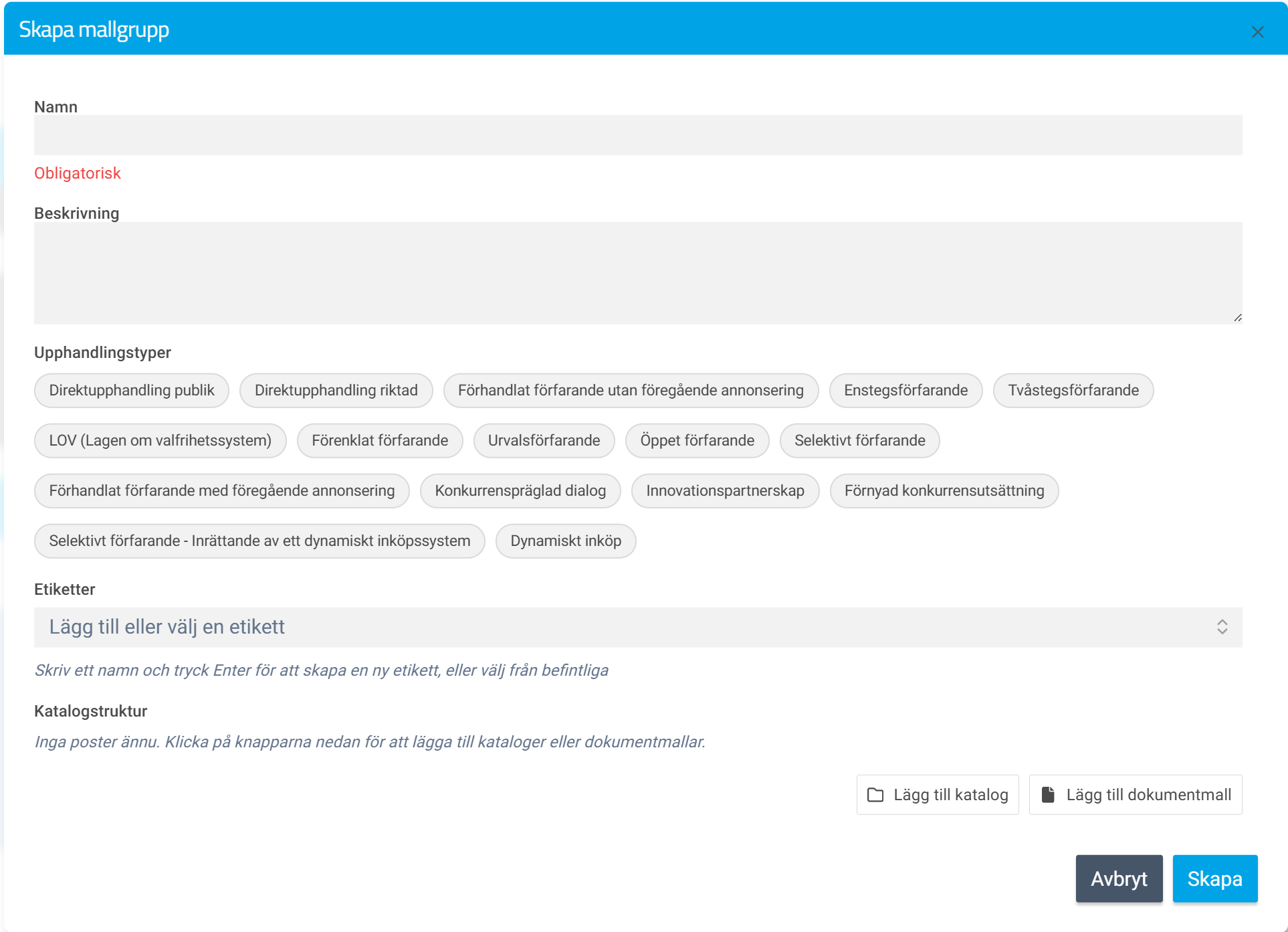
Skapa en mallgrupp
När du vill skapa en ny mallgrupp klickar du på Skapa mallgrupp i fliken Mallgrupper i mallbiblioteket. En mallgrupp används för att skapa en färdig dokumentstruktur med mappar och dokumentmallar som senare kan tillföras till en upphandling.
Genom att använda mallgrupper kan organisationen skapa standardiserade strukturer för upphandlingsdokument, vilket gör det enklare att starta nya upphandlingar.
Steg för steg
1. Ange namn
I fältet Namn anger du namnet på mallgruppen. Detta fält är obligatoriskt.
Namnet bör tydligt beskriva vad mallgruppen innehåller eller vilken upphandlingstyp den är avsedd för. Exempel kan vara:
Standard FFU
Ramavtalsupphandling
Direktupphandling varor
2. Ange beskrivning
I fältet Beskrivning kan du ange en kort beskrivning av mallgruppen. Beskrivningen kan exempelvis förklara hur mallgruppen är tänkt att användas eller vilken typ av upphandling den är avsedd för.
3. Ange upphandlingstyper
Under Upphandlingstyper kan du ange vilka typer av upphandlingar mallgruppen ska kunna användas i.
Du kan välja en eller flera upphandlingstyper, till exempel:
Direktupphandling
Öppet förfarande
Selektivt förfarande
Förenklat förfarande
Dynamiskt inköp
Genom att koppla mallgruppen till upphandlingstyper blir det enklare för upphandlare att hitta rätt mallgrupp när en upphandling skapas.
4. Lägg till etiketter
Under Etiketter kan du lägga till etiketter som gör det enklare att kategorisera och hitta mallgruppen i mallbiblioteket.
Du kan antingen:
välja en befintlig etikett
eller
skriva ett nytt namn och trycka Enter för att skapa en ny etikett
5. Bygg katalogstruktur
Under rubriken Katalogstruktur bygger du upp mallgruppens struktur.
Här kan du skapa mappar och lägga till dokumentmallar som ska ingå i mallgruppen.
Det gör du genom knapparna:
Lägg till katalog – skapar en ny mapp i strukturen
Lägg till dokumentmall – lägger till en befintlig dokumentmall i strukturen
Du kan skapa flera mappar och placera mallar i dessa för att bygga upp en logisk dokumentstruktur.
6. Skapa mallgruppen
När du är klar klickar du på Skapa.
Mallgruppen sparas då i mallbiblioteket och kan senare läggas till i upphandlingar, vilket gör att hela strukturen med mappar och mallar följer med automatiskt.
Om du inte vill spara mallgruppen klickar du på Avbryt.